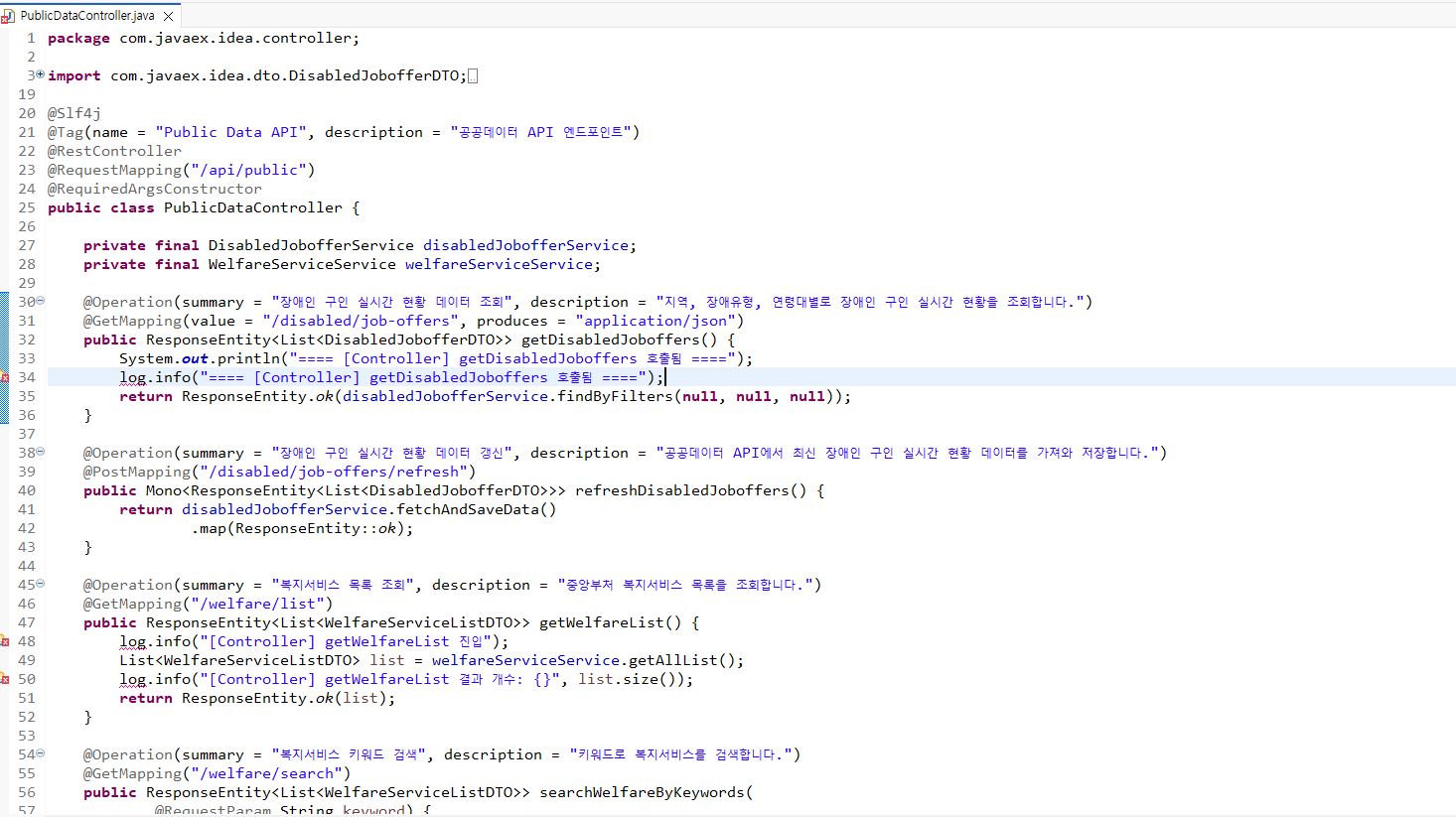
팀원이 작업한 파일을 내려받아 실행해보니 log 부분에서 계속 오류가 발생했다. log cannot be resolved라는 오류 메시지가 뜨는데, 처음엔 원인을 전혀 알 수 없었다. 인터넷을 찾아보니 lombok이 설치되지 않아서 생기는 문제였다.
처음에는 간단하게 인텔리제이로 프로젝트를 열고 플러그인으로 lombok을 설치했다. 실행해보니 문제없이 잘 돌아갔다. 그대로 인텔리제이를 사용할까도 생각했지만, 이클립스에서 떠있는 오류를 보니 꼭 해결하고 싶어졌다. 그래서 maven과 lombok을 직접 설치해보기로 결정했다.
lombok이란?

자바 프로젝트에서 반복적으로 작성해야 하는 Getter, Setter, toString(), equals(), hashCode() 등의 메소드를 어노테이션을 통해 자동으로 생성해주는 라이브러리다.
예를 들어, 다음과 같은 코드를 작성하는 대신
public class User {
    private String name;
    private String email;

    public String getName() {
        return name;
    }

    public void setName(String name) {
        this.name = name;
    }

    public String getEmail() {
        return email;
    }

    public void setEmail(String email) {
        this.email = email;
    }

    // toString, equals, hashCode 메소드들...
}
Lombok을 사용하면 이렇게 간단하게 표현할 수 있다.
@Data
public class User {
    private String name;
    private String email;
}
해결과정
1. maven 설치
먼저 maven 설치가 필요하다.
① https://maven.apache.org/download.cgi 에서 maven을 다운로드한다.
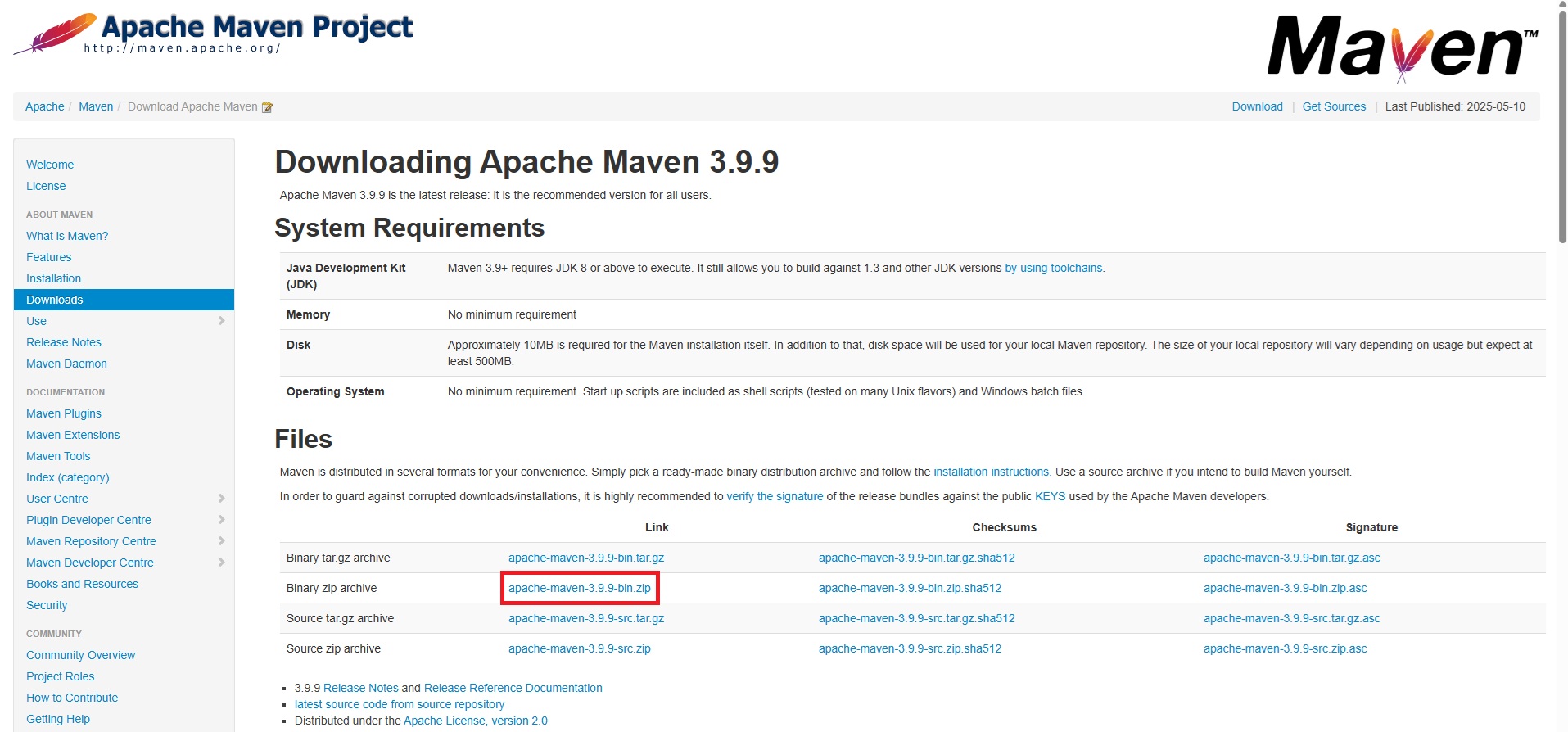
② 다운로드된 maven의 압축을 풀고, 파일을 C:\Program Files 경로로 이동시킨다. 그리고 maven이 있는 경로를 환경변수에 등록한다. (내 경우: C:\Program Files\apache-maven-3.9.9-bin\apache-maven-3.9.9\bin)

③ 이클립스(STS)를 실행한 후, 터미널을 열어 아래 명령어로 maven을 설치한다.

mvn clean install -u
2. Lombok 설치
maven 설치가 끝나면 이제 lombok을 설치해야 한다.
① https://projectlombok.org/download 에서 lombok.jar 파일을 다운로드한다.

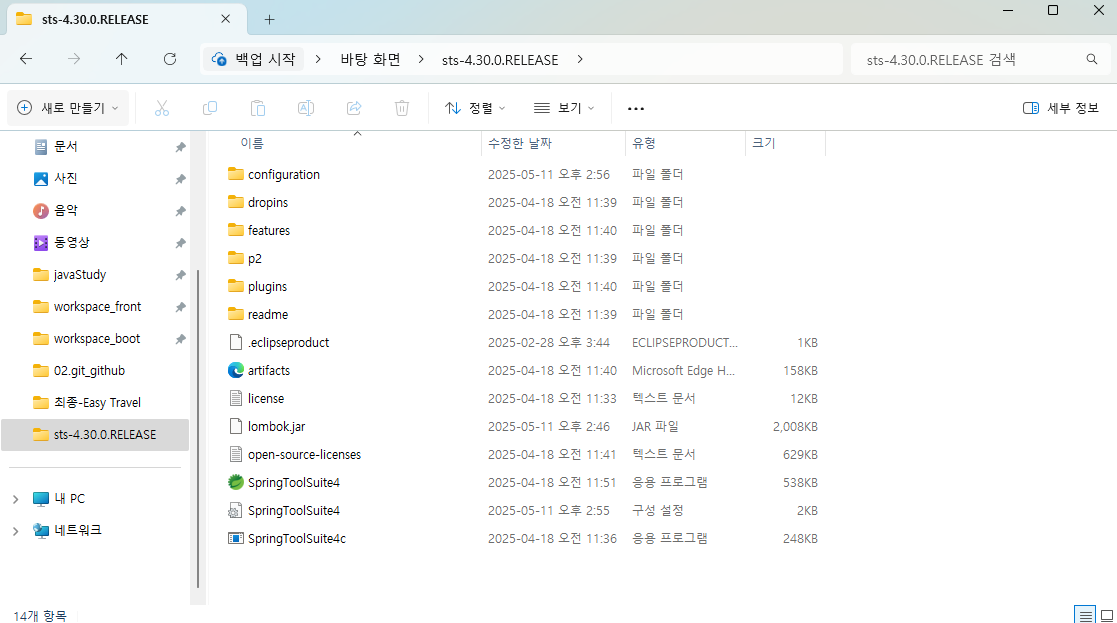
② 다운로드된 lombok.jar 파일을 이클립스(STS)가 설치된 경로로 이동시킨다.
③ CMD를 관리자 권한으로 실행하고, JDK 설치 경로에서 bin 폴더로 이동한다.

④ java -jar 명령어 뒤에 lombok.jar의 경로를 입력한다.
java -jar [lombok.jar의 경로]
⑤ lombok installer가 실행되면 IDE를 찾을 수 없다는 문구가 나온다. 이때 OK를 클릭하고 "Specify location..."를 선택한다.

⑥ 이클립스(STS)가 설치된 폴더를 선택한다.
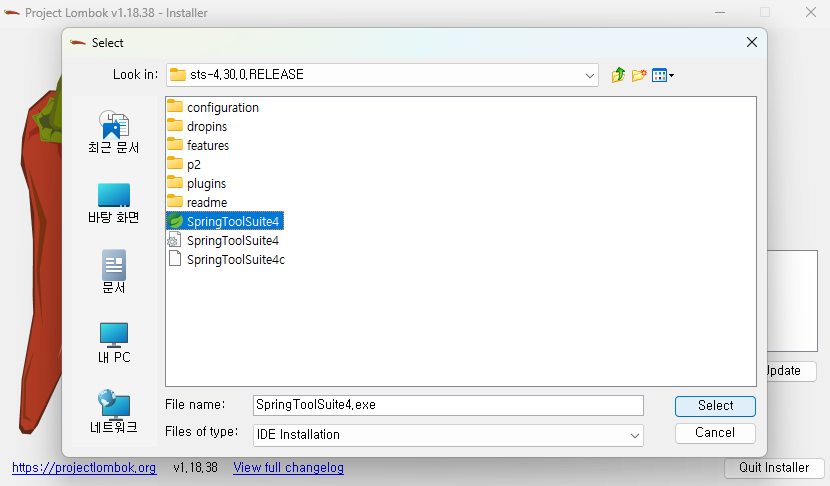
⑦ Install / Update를 클릭하여 설치를 진행한다.
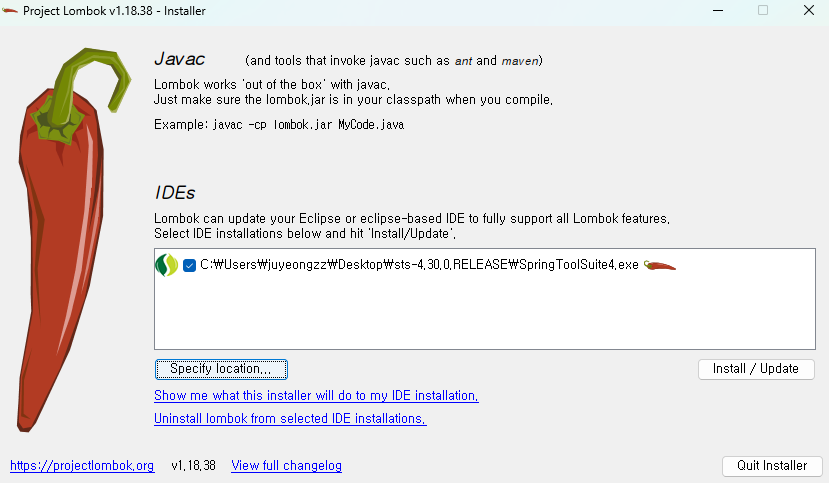
⑧ 설치가 완료되면 Quit Installer를 클릭하고 창을 닫는다.
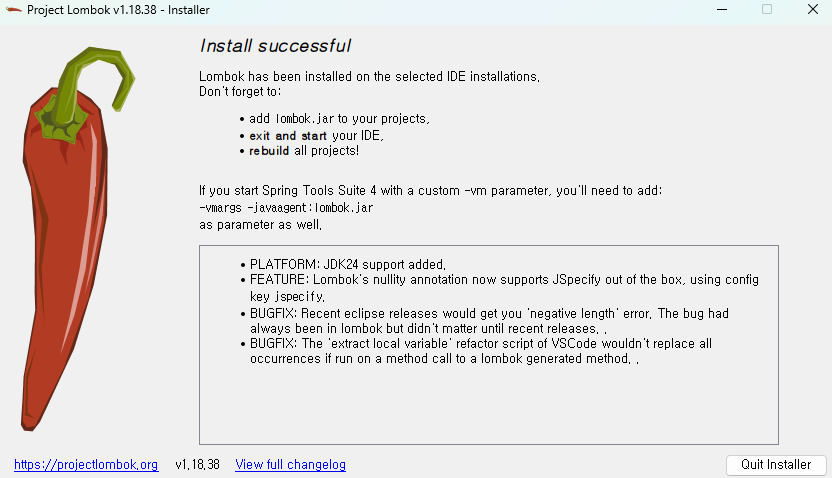
⑨ 마지막으로 이클립스(STS)를 실행하고 프로젝트를 우클릭하여 Maven 프로젝트 업데이트를 실행한다.
위의 모든 과정을 마쳤는데도 여전히 빨간 줄 오류가 사라지지 않아 이클립스의 실행 버튼으로는 실행되지 않았다. 하지만 신기하게도 터미널에서는 명령어로 정상 실행되었다.
mvn clean spring-boot:run터미널로는 실행이 되는 것을 확인했지만, 이클립스의 빨간 줄을 해결하고 싶어서 Maven 프로젝트 업데이트를 한 번 더 실행해봤다. 이렇게 하니 드디어 빨간 줄 오류가 모두 사라지고 log cannot be resolved 문제가 완전히 해결되었다. 이제 이클립스의 실행 버튼으로도 문제없이 애플리케이션을 실행할 수 있게 되었다.

이번 경험으로 이클립스에서 lombok 환경을 구축하는 전체 과정을 이해할 수 있었다. 처음엔 간단한 플러그인 설치 문제로 생각했는데, 실제로는 maven 환경 설정부터 lombok 설치, 그리고 프로젝트 업데이트까지 여러 단계를 거쳐야 했다.

'SpringBoot' 카테고리의 다른 글
| [SpringBoot] Gradle 프로젝트 생성하기 (0) | 2025.05.28 |
|---|---|
| [SpringBoot] Gradle 프로젝트 생성 시 Java 17 인식 오류 해결 과정 (0) | 2025.05.27 |
| [SpringBoot] sts4 설치 및 압축풀기 오류 해결 (0) | 2025.04.24 |
| [SpringBoot] 일관된 API 응답을 위한 JsonResult 구현 및 활용 (0) | 2025.03.07 |
| [SpringBoot] JWT 토큰 구현 및 활용 (0) | 2025.03.06 |